mxcad 配置属性的详细介绍
前言
mxcad 能够直接实现在线预览编辑CAD图纸,用户可以根据自己项目的需求选择不同的实现方式,如通过Vite使用mxcad、通过CDN使用mxcad、通过webpack使用mxcad等。成功创建mxcad对象后,在后续的开发过程中我们可能会遇到设置图纸操作习惯、监听图纸完全打开、设置图纸多选等一系列配置,mxcad内部为了方便用户的操作实现了上述一些类配置相关的方法或属性API,用户可自定义设置相关配置来满足自己项目的需求。接下来我将详细的为大家介绍mxcad中与图纸操作相关的配置属性。
如果不清楚mxcad实现在线预览编辑CAD图纸的具体方法,可参考更详细的mxcad开发文档:https://www.mxdraw3d.com/mxcad/zh/
配置属性
mxcad 在创建初始就可以直接设置配置属性,在创建mxcad对象的时候配置的属性将作为CAD项目加载的默认设置。下面以在vue3+ts构建的项目中创建mxcad对象并设置初始属性为例。
1. createMxCad()
在创建mxcad对象的时候,可以在createMxCad()方法内设置配置属性。
import { onMounted } from "vue";
import { createMxCad } from "mxcad";
onMounted(() => {
  const mode = "SharedArrayBuffer" in window ? "2d" : "2d-st";
  createMxCad({
    canvas: "#myCanvas",
    locateFile: (fileName) => {
      return new URL(
        `../../node_modules/mxcad/dist/wasm/${mode}/${fileName}`,
        import.meta.url
      ).href;
    },
    fileUrl: new URL("../../public/test2.mxweb", import.meta.url).href,
    fontspath: new URL("../assets/fonts", import.meta.url).href
  });
});
createMxCad方法中的初始必要属性:
- canvas:canvas画布实例的id名
- locateFile:mxcad 的核心依赖mxcad库中
/mxcad/dist/wasm目录下对应分类(2d|2d-st)中的 wasm 文件(该文件是c++编译生成的),其中 2d 目录下为多线程程序、2d-st 目录下为单线程程序,该参数用来指定 wasm 程序的网络路径。 - fontspath:指定cad图纸中的字体文件加载路径。默认路径为
dist/fonts,你可以在该目录中添加打开图纸需要的各种字体文件。 - fileUrl:指定打开mxweb图纸的网络路径。
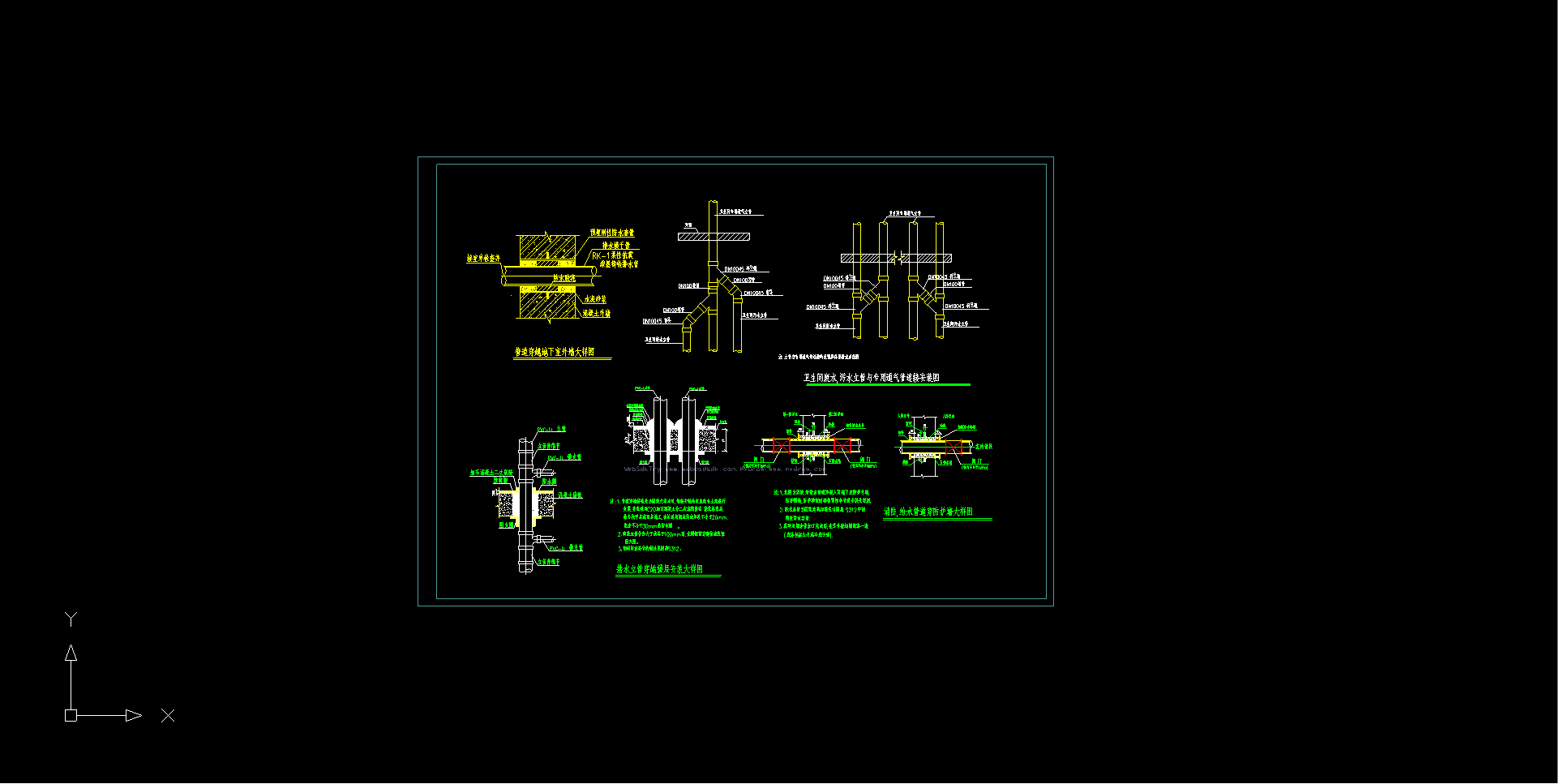
初始运行效果演示:
其他属性:
openParameter:设置打开文件的参数,可以设置打开文件是否使用缓存,或者是否使用工作线程打开文件等。
ts// 设置打开文件不使用缓存 openParameter:{fetchAttributes:FetchAttributes.EMSCRIPTEN_FETCH_LOAD_TO_MEMORY}onOpenFileComplete:监听打开文件成功的回调事件,在图纸打开完成后进行的操作可在该方法内执行。
ts// 在图纸完全打开后控制台输出信息 onOpenFileComplete:()=>{ console.log('图纸完全打开!') }viewBackgroundColor:设置视区背景颜色,值为rgb。
ts// 初始打开图纸的背景颜色设置为白色 viewBackgroundColor:{red:255,green:255,blue:255}browse:是否设置为浏览模式,值为true或1时启用浏览模式,且CAD对象不能选中;值为2时启用浏览模式,CAD对象能选中,但不能夹点编辑;值为false时启用编辑模式。
ts// 启动用浏览模式,图纸中的CAD对象均不能被选中和编辑 browse:true /** 或 browse:1 */ts// 启动用浏览模式,CAD对象能被选中显示夹点但并不能进行夹点编辑 browse:2ts// 编辑模式,图纸中的所有CAD对象均能被选中编辑 browse:flasemiddlePan:设置移动视区的操作方式。设置为0,点击鼠标左键移动视区;设置为1,点击鼠标中键移动视区;设置为2,点击鼠标中键和鼠标左键均可移动视区。
ts// 点击鼠标中键移动视区 middlePan:1 // middlePan:2 // middlePan:0enableUndo:是否启用回退功能。设置为true则可以调用Mx_Undo命令回退操作;设置为false则禁用回退命令。默认设置为false。
ts//设置启用回退功能 enableUndo:trueenableIntelliSelect:是否启用对象选择功能。设置为true则启用;设置为false则不启用。
ts// 启用对象选择功能 enableIntelliSelect:truemultipleSelect:是否启用多选。设置为true则启用;设置为false则不启用。
ts// 启用多选 multipleSelectL:true
更多createMxCad方法内部的属性设置可参考:https://www.mxdraw3d.com/mxcad/zh/api/interfaces/2d.MxCadConfig.html
2.MxFun.setIniset()
由于mxcad是依赖于mxdraw去显示的图纸,因此,mxdraw中也提供了实现各种初始配置的方法:MxFun.setIniset(),我们可以在该方法中配置更多CAD项目的初始配置。其调用方法如下:
import { MxFun } from "mxdraw"
MxFun.setIniset({
    // 启动夹点编辑功能, 开启单选图形(mxcad默认开启)
    "EnableGripEidt": true,
    // 开启多选
    "multipleSelect": true
    /**
     * ......可配置更多iniConfig参数
     */
})
常用iniConfig参数:
EnableIntelliSelect:是否启用智能选择。设置为true则启用;设置为false则不启用。
ts// 启用智能选择 EnableIntelliSelect:trueEnableGripEdit:是否启动夹点编辑。设置为true或1表示启用,设置为0或fase表示禁用,设置为2表示选中对象后只显示夹点,但不响应响应夹点编辑。
ts// 启用夹点编辑 EnableGripEdit:truemultipleSelect: 是否启动多选,启动多选设置后用户一次选择多个实体。设置为true则启用;设置为false则不启用,其默认值是false。
ts// 启动多选-框选 multipleSelect:trueIntelliSelectType:多选方式控制。设置为1:多选,但不支持连续多选,设置为2:多选,并支持连续多选,默认值为1。该设置生效的前提是要先启动多选。
ts// 多选方式可以连续点选 IntelliSelectType:2autoResetRenderer:是否启用自动重置渲染器。设置为true则启用;设置为false则不启用
ts// 启用自动重置渲染器 autoResetRenderer:trueForbiddenDynInput:是否禁用动态输入框。设置为true为禁用;设置为false则启用。
ts//禁用动态输入框 ForbiddenDynInput:trueinputRectWidth:设置夹点和拾取框的宽度,其单位是屏幕上的像素。
ts//将夹点宽度设置为5px inputRectWidth:5gripPointColor: 设置夹点颜色,其值为十六机制颜色值,如:0xFFFFFFFF,0xNRGB等。
ts// 将夹点颜色设置为白色 gripPointColor:0xFFFFFFFFEnableDrawingViewAngle:是否使用图纸中的视区角度设置,默认为true 。
ts// 不使用图纸中的视区角度 EnableDrawingViewAngle:flase
更多MxFun.setIniset()方法内部的属性设置可参考:https://help.mxdraw.com/mxdraw_docs/api/interfaces/iniConfig.html
3.McObject对象方法API
处理了上面介绍的两种方式外,mxcad中的McObject对象里也提供了设置CAD项目配置参数的方法。下面以常用的几种设置方法为例:
McObject.setBrower():是否设置为浏览模式。
tsimport { MxCpp } from 'mxcad'; // 设置为浏览模式 MxCpp.getCurrentMxCAD().setBrowse(true); // 设置为编辑模式 MxCpp.getCurrentMxCAD().setBrowse(false);McObject.setViewBackgroundColor():设置视区的背景色。
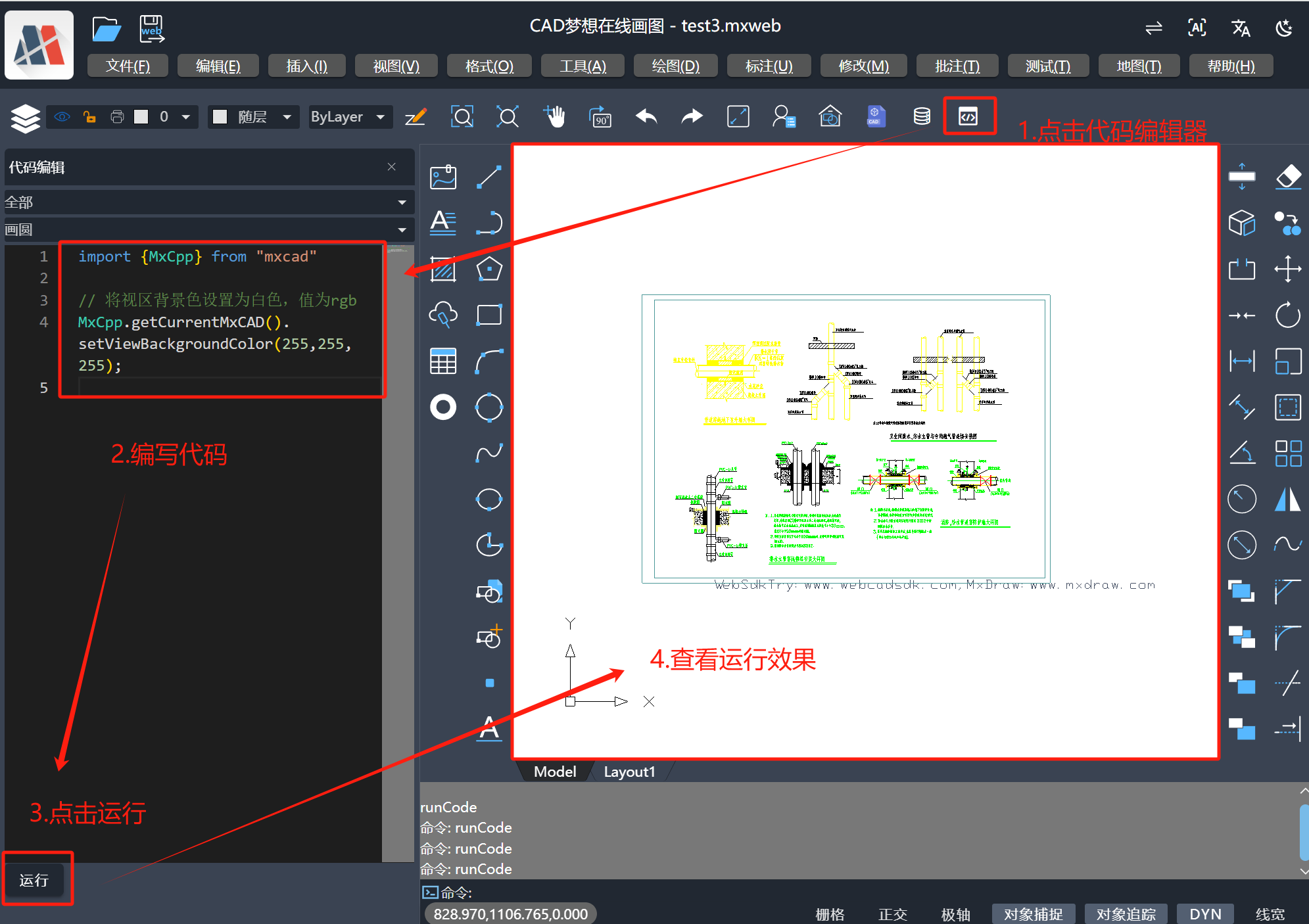
tsimport { MxCpp } from 'mxcad'; // 将视区背景色设置为白色,值为rgb MxCpp.getCurrentMxCAD().setViewBackgroundColor(255,255,255);McObject.setAttribute():设置mxcad对象的一些属性设置。
tsimport { MxCpp } from 'mxcad'; MxCpp.getCurrentMxCAD().setAttribute({ //启用回退功能 EnableUndo:true, //显示精度设置,默认为0,可以取0 ~1000,1000为最高精度 DisplayPrecision:1000 });
更多McObject方法设置可参考:https://www.mxdraw3d.com/mxcad/zh/api/classes/2d.McObject.html
在线演示
为方便查看设置效果,用户可再我们提供的在线demo的编辑器中直接运行设置,查看实时效果。
在线demo地址:https://demo2.mxdraw3d.com:3000/mxcad/
实时运行效果演示:
import { MxCpp } from 'mxcad';
// 将视区背景色设置为白色,值为rgb
 MxCpp.getCurrentMxCAD().setViewBackgroundColor(255,255,255);