
MxCADApp Npm 应用集成
mxcad-app 是我们根据 mxcad 开发包开发的一个完整的在线 CAD 应用插件 用户可以直接安装该插件把它集成到自己的系统或项目中,3 分钟就能让你的网站拥有专业 CAD 功能。
1.安装
使用 npm 或 yarn 安装 mxcad-app:
npm install mxcad-app --save或者
yarn add mxcad-app2. 初步集成
基于 vite 集成 mxcad-app
第一步,在
main.js中引入 mxcad 项目所需要的样式文件,创建初始 MxCAD 项目ts// 引入mxcad-app样式 import "mxcad-app/style"; // 引入MxCADView import { MxCADView } from "mxcad-app"; // 创建默认mxcad项目 new MxCADView().create();第二步,在
vite.config.js中加入 MxCAD 项目相关的资源配置tsimport { defineConfig } from "vite"; import { mxcadAssetsPlugin } from "mxcad-app/vite"; export default defineConfig({ plugins: [ ... mxcadAssetsPlugin(), ... ], });
基于 webpack 集成 mxcad-app
第一步,在
main.js中引入 mxcad 项目所需要的样式文件,创建初始 MxCAD 项目ts// 引入mxcad-app样式 import "mxcad-app/style"; // 引入MxCADView import { MxCADView } from "mxcad-app"; // 创建默认mxcad项目 new MxCADView().create();第二步,在
vite.config.js中加入 MxCAD 项目相关的资源配置tsnpm install style-loader css-loadertsconst { MxCadAssetsWebpackPlugin } = require("mxcad-app/webpack"); // webpack.config.js const webpack = require("webpack"); module.exports = { // ... mode: "development", module: { rules: [ { test: /\.css$/, // 匹配所有 .css 文件 use: [ "style-loader", // 第二步:将 CSS 代码注入到 DOM 的 <style> 标签中 "css-loader", // 第一步:解析 CSS 文件,处理 @import 和 url() ], include: [ path.resolve(__dirname, "src"), path.resolve(__dirname, "node_modules/mxcad-app"), ], // 可选:只处理 src 下的 css }, ], }, plugins: [ new webpack.ContextReplacementPlugin( /mxcad-app/, // 匹配包含 mxcad-app 的模块路径 path.resolve(__dirname, "src") // 限制上下文查找范围 ), new MxCadAssetsWebpackPlugin(), ], // ... devServer: { static: "./dist", port: 3000, }, };
3. 高阶调用
自定义界面容器
mxcad-app如果不指定页面的容器元素,会默认直接在项目界面创建一个宽高为 100vw,100vh 的容器,mxcad 项目也将全屏展示。在某些情境下,我们需要动态控制 mxcad 项目的显隐或显示范围,因此,我们设置如下相关配置来指定mxcad-app的特定界面容器。ts<div id="myMxCAD" style="width: 50vw; height: 50vh"></div>ts// 自定义容器 import { MxCADView, mxcadApp } from "mxcad-app"; /** * openFile:需要打开的文件路径 * rootContainer:mxcad项目容器名 * map:是否显示地图模式 */ new MxCADView({ // mxcadApp.getStaticAssetPath()).toString() 获取mxcad-app的静态资源路径,默认使用的静态资源为nodemodules/mxcad-app/dist/mxcadAppAssets openFile: new URL("test.mxweb", mxcadApp.getStaticAssetPath()).toString(), rootContainer: "#myMxCAD", }).create();其中,如果需要修改 MxCAD 项目内部的静态资源路径,可以通过调用
setStaticAssetPath()方法修改。tsimport { mxcadApp } from "mxcad-app"; mxcadApp.setStaticAssetPath( "https://unpkg.com/mxcad-app/dist/mxcadAppAssets" );构建配置设置
mxcad-app插件内提供了mxcadAssetsPlugin方法对 MxCAD 项目的加载 wasm 方式、第三方依赖、资源存放的子目录名、界面 UI、快捷命令、服务配置、主题样式等进行设置,用户可以根据自己的需求在不同的场景里修改 MxCAD 项目的内部配置。基于 vite 的配置:
tsimport { mxcadAssetsPlugin } from "mxcad-app/vite"; // vite.config.js export default { plugins: [ mxcadAssetsPlugin({ isWasmSt: true, libraryNames: ["vue"], outputDir: "testName", // 修改UI配置 transformMxUiConfig: (config) => { config.title = "我的CAD"; // 修改标题 return config; }, // 修改服务器配置 transformMxServerConfig: (config) => { config.serverUrl = "/api/cad"; // 修改API地址 return config; }, // 修改快捷命令(命令别名) // transformMxQuickCommand: (config) => config // 修改草图与注释UI模式的配置 // transformMxSketchesAndNotesUiConfig: (config) => config // 修改Vuetify主题配置 // transformVuetifyThemeConfig: (config) => config }), ], };基于 webpack 的配置:
tsimport { MxCadAssetsWebpackPlugin } from "mxcad-app/webpack"; module.exports = { plugins: [ new MxCadAssetsWebpackPlugin({ isWasmSt:true, libraryNames: ["vue"], outputDir:'testName', transformMxServerConfig: (config) => { if (process.env.NODE_ENV === 'production') { config.serverUrl = 'https://api.prod.com/cad'; } return config; } ... }) ] };
设置加载wasm方式
MxCAD项目内部默认使用多线程加载wasm资源,如果需要设置单线程加载,可以设置
mxcadAssetsPlugin方法中的isWasmSt属性。ts/** 是否单线程加载wasm (默认使用多线程及加载) */ isWasmSt:true
第三方依赖
用户可以直接引入使用
mxcad-app内部使用的 mxcad 和 mxdraw 模块,如果用户有需要使用mxcad-app内的其他依赖可以直接在mxcadAssetsPlugin方法中的libraryNames属性中添加这些外部依赖的 npm 库,然后直接使用。目前支持的依赖映射的库有
vue,axios,vuetify,vuetify/components,mapboxgl,pinia你也可以访问window.MXCADAPP_EXTERNALLIBRARIES获取到所有提供的依赖库,从而不依赖与构建工具的使用。tslibraryNames: ["vue","axios"...]ts// 在配置文件中添加后,就可以正常使用mxcad-app中的vue模块(mxcad-app打包的内部vue模块) import { ref } from "vue"; const n = ref(1);构建打包后
mxcad-app静态资源存放的子目录名。在自己的项目中安装
mxcad-app导入 MxCAD 项目后,构建打包的时候会默认创建名为 mxcadAppAssets 的文件夹来存放 MxCAD 相关的所有静态资源,即/dist/mxcadAppAssets。如果用户需要修改放置静态资源的文件夹名,可以直接调用mxcadAssetsPlugin方法中的outputDir属性值。ts// 输出结果:/dist/testName outputDir: "testName";修改界面 UI、CAD 快捷命令、服务配置、主题样式等
调用
mxcadAssetsPlugin方法中的提供的 transform 方法深度设置 MxCAD 项目。ts// 修改UI配置 /** 更多UI配置可点击config内部查看 */ transformMxUiConfig: (config) => { config.title = "我的CAD"; // 修改标题 config.mTopButtonBarData.push({ "icon": "textIcon", "prompt": "test", "cmd": "Mx_test" });// 添加顶部按钮栏按钮 ... return config; } // 修改草图与注释UI模式的配置同上 // transformMxSketchesAndNotesUiConfig: (config) => configts// 修改CAD快捷命令(命令别名) /** 更多修改CAD快捷命令配置可点击config内部查看 */ transformMxQuickCommand: (config) => { // 添加命令Mx_test的别名'_test'、't' // config 为MxCAD内部命名别名数组对象 config.push(["Mx_test", "_test", "t"]); return config; };ts// 修改服务器配置 /** 更多修改服务器配置可点击config内部查看 */ transformMxServerConfig: (config) => { config.serverUrl = "/api/cad"; // 修改API地址 config.font.push('txt.shx', 'gdt.shx');// 添加MxCAD项目初始需要加载的字体文件 ... return config; }ts// 修改Vuetify主题配置 /** 更多修改Vuetify主题配置可点击config内部查看 */ transformVuetifyThemeConfig: (config) => { config.defaultTheme = "light"; //dark或者light return config; };
- 项目初始化配置
mxcadApp.initConfig 是 mxcad-app 模块中的一个初始化方法,用于配置和加载 MxCAD 应用所需的各类配置文件。这些配置文件通常是 JSON 格式的,包含了应用的用户界面设置、服务器配置信息、草图和笔记的UI配置、主题样式、快捷命令等内容。通过调用该方法,可以将这些配置项载入并应用到 MxCAD 应用中,从而确保系统按照预期的方式启动和运行。配置内容相关的json文件格式可参考云图开发包内 MxDrawCloudServer\SRC\sample\app\MxCADApp\public\ini 目录下的相关json。
// 导入MxCAD应用相关模块
import { mxcadApp } from "mxcad-app";

mxcadApp.initConfig({
    uiConfig: 'xxx/xxx/xxx.json',
    sketchesUiConfig: 'xxx/xxx/xxx.json',
    serverConfig: 'xxx/xxx/xxx.json',
    quickCommandConfig: 'xxx/xxx/xxx.json',
    themeConfig: 'xxx/xxx/xxx.json'
});- uiConfig (string): 指定应用的用户界面配置文件路径。这个文件通常包含了有关界面布局、控件样式、用户交互等方面的配置。例如,定义了用户界面的各类元素的显示方式、布局、颜色等。uiConfig配置的json文件格式如下:
{
  "title": "CAD梦想在线画图",
  "headerTitle": "CAD梦想在线画图",
  "isShowNameOCurrentlyOpenDrawing": true,
  "isShowHeader": true,
  "logoImg": true,
  "isShowHeaderTopBar": true,
  "isShowHeaderTopBarRightBtns": true,
  "isSketchesAndNotesUiMode": true,
  "isShowSketchesAndNotesUiMode": true,
  "headerTopBarRightBtns": [
    "language",
    "theme"
  ],
  "defaultActiveLanguage": "zh-CN",
  "isShowUseAiFunctionButton": false,
  "headerTopBarCustomRightBtns": [
    {
      "icon": "qiehuan",
      "cmd": "Mx_switchSketchesAndNotesUiMode",
      "prompt": "切换UI模式",
      "openPromptDelay": 700
    },
    ...
  ],
  "isShowTitleButtonBar": true,
  "mTitleButtonBarData": [
    {
      "icon": "dakaidwg",
      "cmd": "OpenDwg",
      "prompt": "打开文件"
    },
    ...
  ],
  "isShowTopButtonBar": true,
  "mTopButtonBarData": [
    {
      "icon": "zhonghua",
      "prompt": "重画",
      "cmd": "Mx_Regen"
    },
    ...
  ],
  "mLeftButtonBarData": {
    "isShow": true,
    "buttonBarData": [
      {
        "icon": "zhixian",
        "prompt": "绘线",
        "cmd": "Mx_Line"
      },
      ...
    ]
  },
  "mRightButtonBarData": {
    "isShow": true,
    "buttonBarData": [
      {
        "icon": "shanchu",
        "cmd": "Mx_Erase",
        "prompt": "删除"
      },
      ...
    ]
  },
  "isShowMenuBar": true,
  "mMenuBarData": [
    {
      "tab": "文件(F)",
      "isResponsive": false,
      "list": [
        {
          "tab": "新建(N)",
          "icon": "xinjian",
          "cmd": "Mx_NewFile"
        },
        ...
      ]
    },
    ...
  ],
  "mRightMenuData": [
    {
      "label": "新建",
      "tips": "New",
      "cmd": "Mx_NewFile"
    },
    ...
  ],
  "mRightMenuDataCommandRuning": [
    {
      "label": "确认(E)",
      "tips": "ok",
      "execute_operations": 1
    },
    ...
  ],
  "mRightMenuDataCommandRuningOsnapSet": [
    {
      "label": "端点(E)",
      "tips": "End",
      "set_osnap_type": 1
    },
    ...
  ],
  "mRightMenuDataSelectEntity": [
    {
      "label": "删除",
      "tips": "Delete",
      "cmd": "Mx_Erase"
    },
    ...
  ],
  "isShowFooter": true,
  "isMobileCommandLineMode": true,
  "footerRightBtnSwitchData": [
    "栅格",
    "正交",
    "极轴",
    "对象捕捉",
    "对象追踪",
    "DYN",
    "线宽"
  ],
  "isShowModelNav": true,
  "isShowCommandLinePanel": true,
  "isShowCommandInput": true,
  "isShowFooterStatusBar": true,
  "isShowLeftDrawer": true,
  "leftDrawerComponents": [
    "DrawingComparison",
    "TextSearch",
    "BlockLibrary",
    "CodeEditor",
    "DatabaseDisplay",
    "PatternRec"
  ],
  "isShowRightDrawer": true,
  "rightDrawerComponents": [
    "EntityAttribute"
  ],
  "isShowSkeletonLoader": false,
  "isPriorityLoadingUi": false
}- sketchesUiConfig (string): 指定草图和笔记的UI配置文件路径。此文件控制草图编辑功能、注释、笔记等与设计文档相关的界面元素。它可能包括草图显示的样式、笔记工具的配置等。sketchesUiConfig配置的json文件格式如下:
{
  "mMenuData": [
    {
      "tab": "默认",
      "list": [
        {
          "tab": "绘图(D)",
          "icon": "zhixian",
          "sameWidth": true,
          "list": [
            {
              "tab": "直线(L)",
              "icon": "zhixian",
              "cmd": "Mx_Line",
              "size": "large",
              "labelWithArrowLayout": false,
              "col": true,
              "isShowLabel": true,
              "isShowToMainPanel": true,
              "props": {
                "style": {
                  "width": "60px"
                }
              }
            },
            ...
          ]
        }
      ]
    },
    ...
  ]
}- serverConfig (string): 指定服务器配置文件的路径。此文件包含应用与服务器通信所需的设置,例如服务器的地址、端口、身份验证信息等。它用于设置与后台系统交互的相关参数,确保前端应用能够与后端正常对接。serverConfig配置的json文件格式如下:
{
  "?uploadFileConfig": "上传文件相关配置",
  "uploadFileConfig": {
    "?baseUrl": "上传服务地址",
    "baseUrl": "http://localhost:1337",
    "?create": "参考WebUploader.create方法传入的参数配置",
    "create": {
      "swf": "https://www.mxdraw3d.com/webuploader/Uploader.swf",
      "server": "/mxcad/files/uploadFiles",
      "accept": {
        "extensions": "mxweb,dwg,dxf",
        "mimeTypes": ".mxweb,.dwg,.dxf"
      }
    },
    "?fileisExist": "通过文件的md5参数检查文件是否已经存在",
    "fileisExist": "/mxcad/files/fileisExist",
    "?chunkisExist": "用于分片检查是否已经存在",
    "chunkisExist": "/mxcad/files/chunkisExist",
    "?chunked": "是否分片上传",
    "chunked": true,
    "?mxfilepath": "文件上传后前端访问路径",
    "mxfilepath": "/mxcad/file/",
    "?saveUrl": "保存文件服务地址",
    "saveUrl": "http://localhost:1337/mxcad/savemxweb",
    "?saveDwgUrl": "保存DWG文件服务地址",
    "saveDwgUrl": "http://localhost:1337/mxcad/savedwg",
    "?printPdfUrl": "把指定范围输出到pdf的服务地址",
    "printPdfUrl": "http://localhost:1337/mxcad/print_to_pdf",
    "?cutDwgUrl": "把指定范围输出到DWG的服务地址",
    "cutDwgUrl": "http://localhost:1337/mxcad/cut_dwg"
  },
  "aiConfig": {
    "?aiUrl": "ai服务地址",
    "aiUrl": "http://localhost:7900"
  },
  "?wasmConfig": "在本项目中使用了mxcad库中提供的WebAssembly wasm文件和相关胶水代码的相关配置",
  "wasmConfig": {
    "?url": ":通过指定网络路径加载mxcad库中提供的wasm相关文件, 例如:https://unpkg.com/mxcad/dist/wasm/2d-st/ 程序会自动加载2d-st目录下与wasm相关的文件",
    "url": "",
    "?type": "如果没有设置url, 我们可以通过该项目本地存放的assets目录下wasm相关的文件, 目前可选项有: 2d和2d-st 2d是多线程加载,可能需要一些额外的服务器配置, 而2d-st是单线程的,你可以很方便的使用它,也可以通过访问地址参数调置http://xxxx/mxcad/?wasmtype=st",
    "type": "2d"
  },
  "?supportTruetypeFont": "是否启用truetype字体的支持,默认是启用",
  "supportTruetypeFont": true,
  "?webgl1": "是使用webgl 1.0程序",
  "webgl1": false,

  "?defaultFont": "缺省使用的shx字体",
  "defaultFont": "",
  "defaultBigFont": "",
  "defaultTrueTypeFont": "",
  "?font": "需要加载的shx字体",
  "font": [ "txt.shx" ],
  "?bigFont": "需要加载的big shx字体",
  "bigFont": ["hztxt.shx", "gbcbig.shx"],
  "?trueTypeFont": "需要加载的TrueType字体 [['simsun', 'syadobe'], ['思原宋体', '思原黑体'], ['stadobe.otf', 'syadobe.otf']]",
  "trueTypeFont": [["syadobe"], ["思原黑体"], ["syadobe.otf"]],
  "?isAutomaticJumpToMobilePage": "是否自动跳转到移动端页面",
  "isAutomaticJumpToMobilePage": true,
  "?mobilePageUrl": "跳转的移动端页面的网络路径如/mxcad_mobile/或者https://xxx.com/mxcad_mobile",
  "mobilePageUrl": "/mxcad_mobile/",
  "?file_ext_name": "cad文件格式的扩展名",
  "file_ext_name": "mxweb",
  "?useUtf8": "使用Utf8编码",
  "useUtf8": false,
  "speechRecognitionModel": "vosk-model-small-cn-0.22.zip"
}- quickCommandConfig (string): 指定快速命令配置文件的路径。该文件配置了 MxCAD 应用中的快捷命令,包括快捷键的定义、命令行为、响应等,帮助用户高效地进行设计工作。quickCommandConfig配置的json文件格式如下:
[
  ["Mx_New", "_new", "new"],
  ...
]- themeConfig (string): 指定应用的主题样式配置文件路径。此文件定义了 MxCAD 应用的视觉主题,例如颜色方案、字体样式、控件外观等,确保界面符合用户的美学和功能需求。themeConfig配置的json文件格式如下:
{
  "defaultTheme": "dark",
  "themes": {
    "light": {
      "colors": {
        "surface": "#FFFFFF",
        "background": "#E0E0E0",
        "accent": "#545555",
        "prominent": "#FFFFFF",
        "hover_herder_btn": "#B3B3B3",
        "modification": "#FFFFFF",
        "transition": "#EFEFEF",
        "undertint": "#3A4352",
        "depth": "#D3D1D1",
        "on-undertint-bg": "#000",
        "undertint-bg": "#f0f0f0",
        "depth-bg": "#EBE9E9",
        "inverse": "#000000",
        "inverse1": "#FFFFFF",
        "console": "#787878",
        "on-console": "#fff",
        "dialog-card": "#FFFFFF",
        "dialog-card-text": "#E0E0E0",
        "hover_electron_view_tab_btn_hover": "#DBDBDB",
        "hover_electron_view_tab_btn_action": "#FFFFFF",
        "nav_bg": "#DBDBDB",
        "nav_bg_active": "#787878",
        "sketches_color": "#E8E8E8",
        "toolbar_header": "#99b4d1"
      },
      "variables": {
        "border-color": "#000000",
        "border-opacity": 0.12,
        "high-emphasis-opacity": 0.87,
        "medium-emphasis-opacity": 1,
        "disabled-opacity": 0.38,
        "idle-opacity": 0.04,
        "hover-opacity": 0.2,
        "focus-opacity": 0.12,
        "selected-opacity": 0.08,
        "activated-opacity": 0.1,
        "pressed-opacity": 0.12,
        "dragged-opacity": 0.08,
        "theme-kbd": "#212529",
        "theme-on-kbd": "#FFFFFF",
        "theme-code": "#F5F5F5",
        "theme-on-code": "#000000",
        "theme-tbody": "#fff",
        "theme-btn-hover": "#E0E0E0",
        "theme-undertint-bg-overlay-multiplier": 0.25
      }
    },
    "dark": {
      "colors": {
        "surface": "#212832",
        "background": "#212832",
        "accent": "#545555",
        "prominent": "#3A4352",
        "hover_herder_btn": "#3A4352",
        "modification": "#1E252F",
        "transition": "#5D6675",
        "undertint": "#AEABAB",
        "on-undertint": "#fff",
        "depth": "#5D6675",
        "on-depth": "#fff",
        "undertint-bg": "#2E3440",
        "depth-bg": "#454F61",
        "inverse": "#FFFFFF",
        "inverse1": "#000000",
        "console": "#787878",
        "on-console": "#fff",
        "dialog-card": "#212832",
        "dialog-card-text": "#3A4352",
        "hover_electron_view_tab_btn_hover": "#3A4352",
        "hover_electron_view_tab_btn_action": "#616975",
        "nav_bg": "#3A4352",
        "nav_bg_active": "#282A2D",
        "sketches_color": "#3A4352",
        "toolbar_header": "#2B3647"
      },
      "variables": {
        "border-color": "#FFFFFF",
        "border-opacity": 0.12,
        "high-emphasis-opacity": 0.87,
        "medium-emphasis-opacity": 1,
        "disabled-opacity": 0.38,
        "idle-opacity": 0.1,
        "hover-opacity": 0.2,
        "focus-opacity": 0.12,
        "selected-opacity": 0.08,
        "activated-opacity": 0.1,
        "pressed-opacity": 0.16,
        "dragged-opacity": 0.08,
        "theme-kbd": "#212529",
        "theme-on-kbd": "#FFFFFF",
        "theme-code": "#343434",
        "theme-on-code": "#CCCCCC",
        "theme-tbody": "#343b48",
        "theme-btn-hover": "#616975",
        "theme-surface-variant": "#424242",
        "theme-on-surface-variant": "#ffffff"
      }
    }
  }
}
核心依赖库
mxcad-app内置了mxcad核心库,用户可以直接使用mxcad不需要在项目中再次安装mxcad插件。如果不是模块化的方式使用,mxcad在window.MxCAD挂载你可以直接使用MxCAD访问到需要的方法和类。tsimport { MxCpp } from "mxcad"; // 获取当前mxcad对象 const mxcad = MxCpp.getCurrentMxCAD();mxcad依赖mxdraw, 用户在项目中也可以直接使用mxdraw。如果不是模块化的方式使用,mxdraw在window.Mx挂载。你可以直接使用Mx访问到需要的方法和类。tsimport { MxFun } from "mxdraw"; // 输出命令行内容 MxFun.acutPrintf("测试输出");直接引入
mxcad和mxdraw模块的前提是要使用构建工具构建。我们提供给了 webpack 和 vite 的插件, 用于支持模块化开发。只要使用了插件就可以直接使用
import引入mxcad和mxdraw模块。
4.MxCAD项目二次开发
按照上述步骤操作,我们就能得到初步集成mxcad-app插件的原始MxCAD项目。如果我们需要在原始MxCAD项目上做二次开发,可以直接通过mxcad-app的mxcad和mxdraw核心依赖库来对MxCAD项目做功能扩展。下面以在vue项目中的MxCAD中实现参数化绘图和调用MxCAD内部命令为例。
参数化绘图扩展
tsimport { McGePoint3d, MxCpp } from "mxcad"; //在MxCAD中绘制一个圆心在(0,0),半径为100的圆 const drawCircle = () => { //获取当前mxcad对象 const mxcad = MxCpp.getCurrentMxCAD(); //创建新画布 mxcad.newFile(); mxcad.drawCircle(0, 0, 100); mxcad.zoomAll() }; //直接执行drawCircle()方法即可在图纸中绘制目标圆 drawCircle()直接调用MxCAD内部命令
tsimport { MxFun } from "mxdraw" // 调用MxCAD内部绘直线命令 MxFun.sendStringToExecute('Mx_line')注册命令也是同上面一样的操作,首先调用mxcad相关API实现CAD功能方法,再调用MxFun内部API注册命令。
tsimport { MxFun } from "mxdraw" const testFun = () => { .... }; // 注册命令 MxFun.addCommand("Mx_testFun", testFun);
5.功能实践demo
为方便用户使用理解,我们在云图开发包中内置了mxcad-app调用相关的demo。用户可以选择适配自己项目框架的相关使用方法,如webpack4、webpack+react、vite+vue、html+js、cnd等。
点击 下载云图开发包 下载sdk包并解压后,我们需进入MxDrawCloudServer\SRC\sample\app目录,我们的目标项目均存放在该目录中,其结构如下: 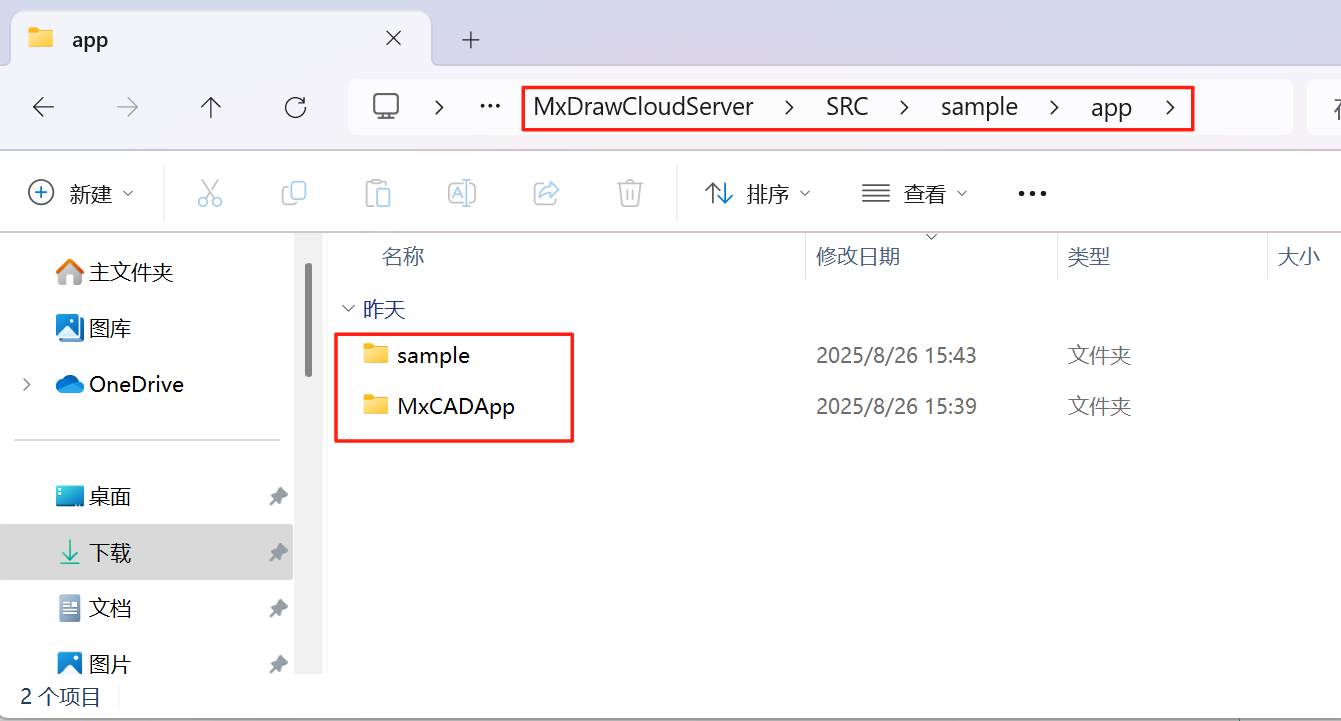
注意
MxCADApp:vue2项目调用mxcad-app
sample:其他框架调用mxcad-app(webpack4、webpack+react、vite+vue、html+js、cnd)
运行demo
- 进入 MxCADApp 目录, 运行
npm install安装依赖。 - 调用
npm run dev命令运行MxCADApp Npm项目。
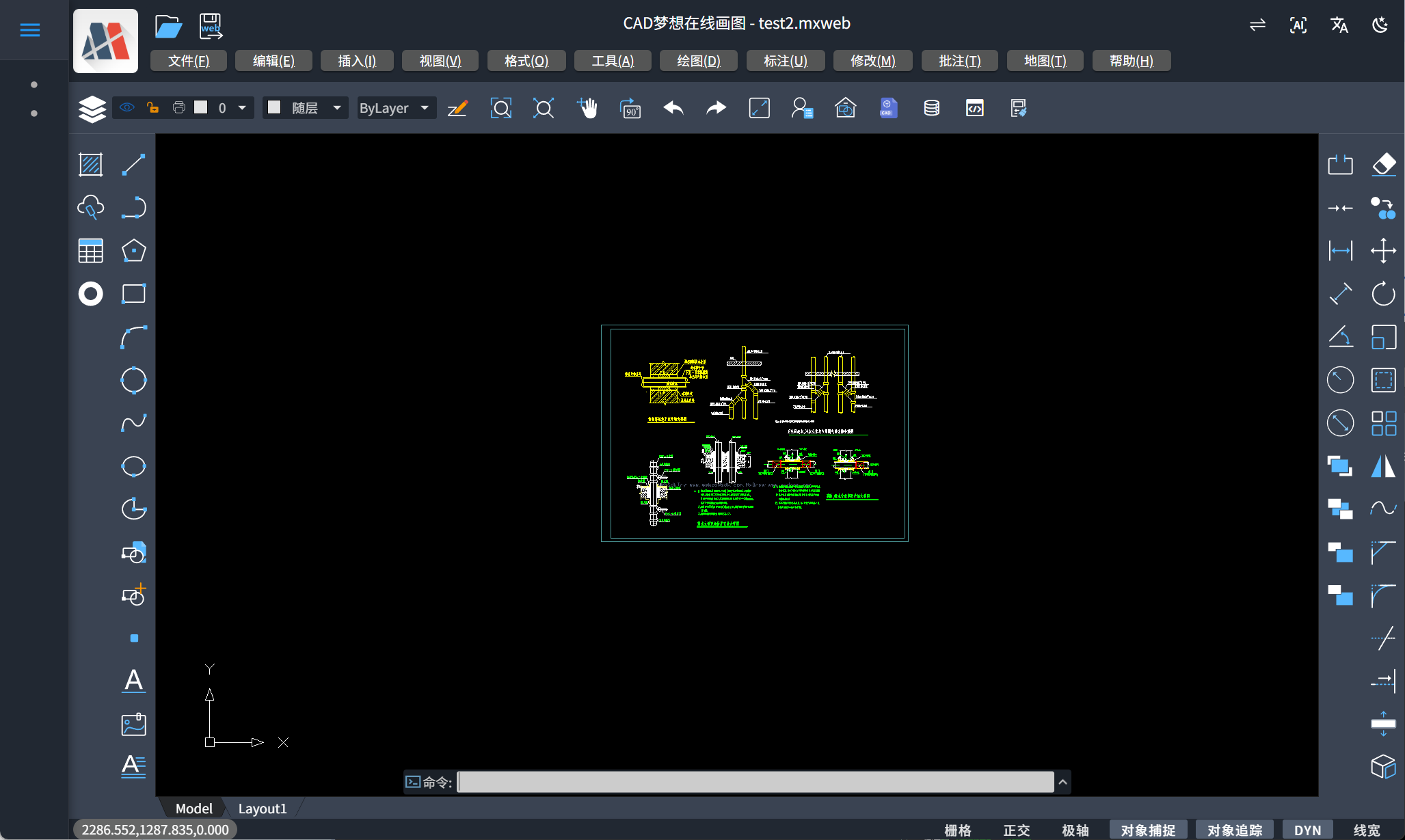
运行后直接访问http://localhost:8081/,效果如下图:
MxDrawCloudServer\SRC\sample\app\sample目录中其他框架调用mxcad-app的demo,运行方法同上。先进入对应目录,运行npm install 安装依赖,再运行npm run dev命令运行项目,运行后直接访问对应的项目地址即可。