
mxcad-app集成说明
前言
我们基于mxcad创建了一个在线的CAD项目,该项目中包含了预览图纸、编辑图纸、操作图纸数据库等多种CAD相关的功能。用户可以通过集成该项目到自己的系统中,使自己的系统快速升级为拥有包含CAD的专业项目,在集成项目后也可以根据自己系统本身的需求做个性化二次开发。在现有的项目中,我们提供了两种集成方式,一种是通过iframe集成mxcad项目,一种是直接在项目中集成mxcad-app插件。接下来的文章中我们将详细第二种mxcad-app的集成方式,这种方式与iframe嵌套集成相比更加便捷快速,后续维护也只需要维护当前一个系统项目,后续集成MxCAD项目我们也更加推荐使用新版的mxcad-app方式。
MxCAD项目在线地址查看:https://demo2.mxdraw3d.com:3000/mxcad/
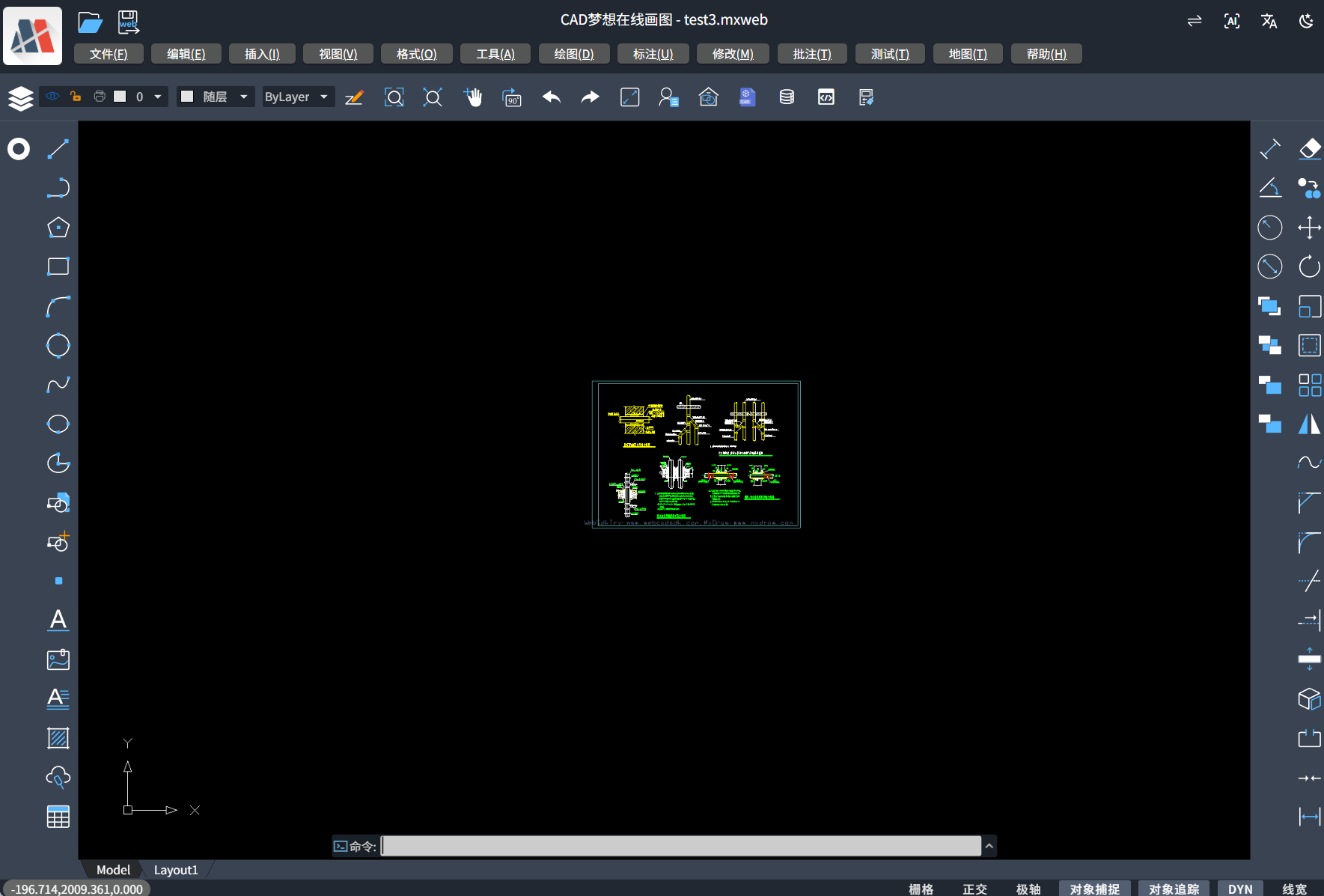
MxCAD项目初始化界面如下:
基础集成步骤
基于vite集成mxcad-app
第一步,在
main.js中引入mxcad项目所需要的样式文件,创建初始MxCAD项目ts// 引入mxcad-app样式 import "mxcad-app/style"; // 引入MxCADView import { MxCADView } from "mxcad-app"; // 创建默认mxcad项目 new MxCADView().create();第二步,在
vite.config.js中加入MxCAD项目相关的资源配置tsimport { defineConfig } from "vite"; import { mxcadAssetsPlugin } from "mxcad-app/vite"; export default defineConfig({ plugins: [ ... mxcadAssetsPlugin(), ... ], });
基于webpack集成mxcad-app
第一步,在
main.js中引入mxcad项目所需要的样式文件,创建初始MxCAD项目ts// 引入mxcad-app样式 import "mxcad-app/style"; // 引入MxCADView import { MxCADView } from "mxcad-app"; // 创建默认mxcad项目 new MxCADView().create();第二步,在
vite.config.js中加入MxCAD项目相关的资源配置tsnpm install style-loader css-loadertsconst { MxCadAssetsWebpackPlugin } = require("mxcad-app/webpack"); // webpack.config.js const webpack = require("webpack"); module.exports = { // ... mode: "development", module: { rules: [ { test: /\.css$/, // 匹配所有 .css 文件 use: [ "style-loader", // 第二步:将 CSS 代码注入到 DOM 的 <style> 标签中 "css-loader", // 第一步:解析 CSS 文件,处理 @import 和 url() ], include: [path.resolve(__dirname, "src"), path.resolve(__dirname, "node_modules/mxcad-app")], // 可选:只处理 src 下的 css }, ], }, plugins: [ new webpack.ContextReplacementPlugin( /mxcad-app/, // 匹配包含 mxcad-app 的模块路径 path.resolve(__dirname, "src") // 限制上下文查找范围 ), new MxCadAssetsWebpackPlugin(), ], // ... devServer: { static: "./dist", port: 3000, }, };
高阶调用
自定义界面容器
mxcad-app如果不指定页面的容器元素,会默认直接在项目界面创建一个宽高为100vw,100vh的容器,mxcad项目也将全屏展示。在某些情境下,我们需要动态控制mxcad项目的显隐或显示范围,因此,我们设置如下相关配置来指定mxcad-app的特定界面容器。ts<div id="myMxCAD" style="width: 50vw; height: 50vh"></div>ts// 自定义容器 import { MxCADView, mxcadApp } from "mxcad-app"; /** * openFile:需要打开的文件路径 * rootContainer:mxcad项目容器名 * map:是否显示地图模式 */ new MxCADView({ // mxcadApp.getStaticAssetPath()).toString() 获取mxcad-app的静态资源路径,默认使用的静态资源为nodemodules/mxcad-app/dist/mxcadAppAssets openFile: new URL("test.mxweb", mxcadApp.getStaticAssetPath()).toString(), rootContainer: "#myMxCAD", }).create();其中,如果需要修改MxCAD项目内部的静态资源路径,可以通过调用
setStaticAssetPath()方法修改。tsimport { mxcadApp } from "mxcad-app"; mxcadApp.setStaticAssetPath("https://unpkg.com/mxcad-app/dist/mxcadAppAssets");构建配置设置
mxcad-app插件内提供了mxcadAssetsPlugin方法对MxCAD项目的加载wasm方式、第三方依赖、资源存放的子目录名、界面UI、快捷命令、服务配置、主题样式等进行设置,用户可以根据自己的需求在不同的场景里修改MxCAD项目的内部配置。基于vite的配置:
tsimport { mxcadAssetsPlugin } from "mxcad-app/vite"; // vite.config.js export default { plugins: [ mxcadAssetsPlugin({ isWasmSt:true, libraryNames: ["vue"], outputDir:'testName', // 修改UI配置 transformMxUiConfig: (config) => { config.title = "我的CAD"; // 修改标题 return config; }, // 修改服务器配置 transformMxServerConfig: (config) => { config.serverUrl = "/api/cad"; // 修改API地址 return config; }, // 修改快捷命令(命令别名) // transformMxQuickCommand: (config) => config // 修改草图与注释UI模式的配置 // transformMxSketchesAndNotesUiConfig: (config) => config // 修改Vuetify主题配置 // transformVuetifyThemeConfig: (config) => config }), ], };基于webpack的配置:
tsimport { MxCadAssetsWebpackPlugin } from "mxcad-app/webpack"; module.exports = { plugins: [ new MxCadAssetsWebpackPlugin({ isWasmSt:true, libraryNames: ["vue"], outputDir:'testName', transformMxServerConfig: (config) => { if (process.env.NODE_ENV === 'production') { config.serverUrl = 'https://api.prod.com/cad'; } return config; } ... }) ] };
设置加载wasm方式
MxCAD项目内部默认使用多线程加载wasm资源,如果需要设置单线程加载,可以设置
mxcadAssetsPlugin方法中的isWasmSt属性。ts/** 是否单线程加载wasm (默认使用多线程及加载) */ isWasmSt:true第三方依赖
用户可以直接引入使用
mxcad-app内部使用的mxcad和mxdraw模块,如果用户有需要使用mxcad-app内的其他依赖可以直接在mxcadAssetsPlugin方法中的libraryNames属性中添加这些外部依赖的npm库,然后直接使用。目前支持的依赖映射的库有
vue,axios,vuetify,vuetify/components,mapboxgl,pinia你也可以访问window.MXCADAPP_EXTERNALLIBRARIES获取到所有提供的依赖库,从而不依赖与构建工具的使用。tslibraryNames: ["vue","axios"...]ts// 在配置文件中添加后,就可以正常使用mxcad-app中的vue模块(mxcad-app打包的内部vue模块) import { ref } from "vue"; const n = ref(1);构建打包后
mxcad-app静态资源存放的子目录名。在自己的项目中安装
mxcad-app导入MxCAD项目后,构建打包的时候会默认创建名为 mxcadAppAssets 的文件夹来存放 MxCAD 相关的所有静态资源。如果用户需要修改放置静态资源的文件夹名,可以直接调用mxcadAssetsPlugin方法中的outputDir属性值。tsoutputDir:'testName'修改界面UI、CAD快捷命令、服务配置、主题样式等
调用
mxcadAssetsPlugin方法中的提供的transform方法深度设置MxCAD项目。ts// 修改UI配置 /** 更多UI配置可点击config内部查看 */ transformMxUiConfig: (config) => { config.title = "我的CAD"; // 修改标题 config.mTopButtonBarData.push({ "icon": "textIcon", "prompt": "test", "cmd": "Mx_test" });// 添加顶部按钮栏按钮 ... return config; } // 修改草图与注释UI模式的配置同上 // transformMxSketchesAndNotesUiConfig: (config) => configts// 修改CAD快捷命令(命令别名) /** 更多修改CAD快捷命令配置可点击config内部查看 */ transformMxQuickCommand: (config) => { // 添加命令Mx_test的别名'_test'、't' // config 为MxCAD内部命名别名数组对象 config.push(['Mx_test','_test','t']) return config }ts// 修改服务器配置 /** 更多修改服务器配置可点击config内部查看 */ transformMxServerConfig: (config) => { config.serverUrl = "/api/cad"; // 修改API地址 config.font.push('txt.shx', 'gdt.shx');// 添加MxCAD项目初始需要加载的字体文件 ... return config; }ts// 修改Vuetify主题配置 /** 更多修改Vuetify主题配置可点击config内部查看 */ transformVuetifyThemeConfig: (config) => { config.defaultTheme = 'light';//dark或者light return config }
核心依赖库
mxcad-app内置了mxcad核心库,用户可以直接使用mxcad不需要在项目中再次安装mxcad插件。如果不是模块化的方式使用,mxcad在window.MxCAD挂载你可以直接使用MxCAD访问到需要的方法和类。tsimport { MxCpp } from 'mxcad' // 获取当前mxcad对象 const mxcad = MxCpp.getCurrentMxCAD();mxcad依赖mxdraw, 用户在项目中也可以直接使用mxdraw。如果不是模块化的方式使用,mxdraw在window.Mx挂载。你可以直接使用Mx访问到需要的方法和类。tsimport { MxFun } from 'mxdraw' // 输出命令行内容 MxFun.acutPrintf('测试输出')直接引入
mxcad和mxdraw模块的前提是要使用构建工具构建。我们提供给了webpack和vite的插件, 用于支持模块化开发。只要使用了插件就可以直接使用
import引入mxcad和mxdraw模块。
MxCAD项目二次开发示例
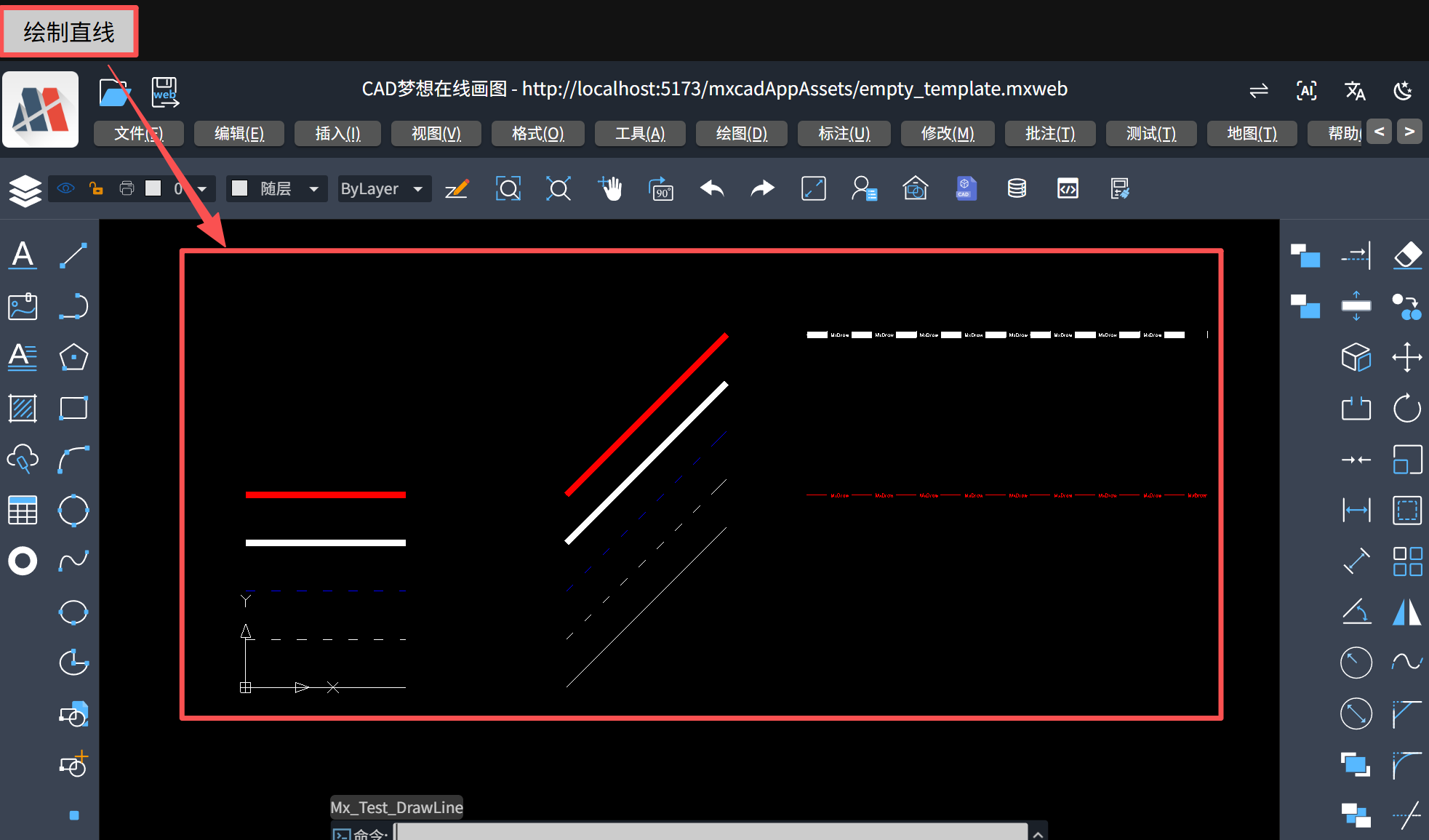
基于上述操作,我们已经在我们的项目中集成了MxCAD项目并完成了初始化配置,接下来我们就可以直接基于该CAD项目做二次开发了,下面以在项目中实现参数化绘制多种直线为例,在我们自己的系统之实现绘制命令后注册,再在MxCAD项目调用我们的绘制直线的命令并执行对应的参数操作。
添加绘制多种直线的方法
tsimport { MxCpp, McCmColor } from "mxcad"; function Mx_Test_DrawLine() { let mxcad = MxCpp.getCurrentMxCAD(); //清空当前显示内容 mxcad.newFile(); //把颜色改回黑白色 mxcad.drawColorIndex = 0; //把线型改成实线 mxcad.drawLinetype = ""; //设置线宽 4 mxcad.drawLineWidth = 0; //创建一个图层,名为"LineLayer" mxcad.addLayer("LineLayer"); //设置当前图层为"LineLayer" mxcad.drawLayer = "LineLayer"; // 直接绘制一个实线 // 参数一直线的开始点x坐标,参数二直线的开始点y坐标,参数三直线的结束点x坐标,参数四直线的结束点y坐标 mxcad.drawLine(0, 0, 100, 0); // 绘制一个实斜线 mxcad.drawLine(200, 0, 300, 100); //---------------------------------------------------------------------------------------------------------- //绘制一个虚线 //定义虚线数据据,"MyLineType"是线型名,"6,-8"是虚线的一个单位定义,6是实线长,-8是空格长。 mxcad.addLinetype("MyLineType", "6,-10"); //设计当前线型为"MyLineType" mxcad.drawLinetype = "MyLineType"; // 绘制一个虚线 mxcad.drawLine(0, 30, 100, 30); // 绘制一个斜虚线 mxcad.drawLine(200, 30, 300, 130); //--------------------------------------------------------------------------------------------------------- // 修改绘线的颜色为 16711680(蓝色), 16711680转成16进制是0xFF 00 00,其中,FF是蓝色,00是绿色,第个二00是红色。 mxcad.drawColor = new McCmColor(0, 0, 255); // 绘制一个蓝色的虚线 mxcad.drawLine(0, 60, 100, 60); // 绘制一个蓝色的斜虚线 mxcad.drawLine(200, 60, 300, 160); //--------------------------------------------------------------------------------------------------------- //把颜色改回黑白色 mxcad.drawColorIndex = 0; //把线型改成实线 mxcad.drawLinetype = ""; //设置线宽 4 mxcad.drawLineWidth = 4; //绘制一个带宽度的直线。 mxcad.drawLine(0, 90, 100, 90); // 绘制一个带宽度的斜线 mxcad.drawLine(200, 90, 300, 190); //--------------------------------------------------------------------------------------------------------- //绘制一个点划线虚线 mxcad.addLinetype("MyLineType2", "10,-2,3,-2"); //把线型改点划线 mxcad.drawLinetype = "MyLineType2"; // 修改绘线的颜色为 255(红色), 255转成16进制是0x00 00 FF,其中,00是蓝色,第个二00是绿色,FF是红色。 mxcad.drawColor = new McCmColor(255, 0, 0); //绘制一个带宽度的红色点划线。 mxcad.drawLine(0, 120, 100, 120); // 绘制一个带宽度红色点划斜线 mxcad.drawLine(200, 120, 300, 220); //--------------------------------------------------------------------------------------------------------- //增加一个带有形的线型 mxcad.addTextStyle("MyLineTypeTextStyle", "txt.shx", "hztxt.shx", 1); mxcad.addLinetypeEx("MyLineType3", "(12.7,(\"T=MxDraw\",\"S=2.54\",\"L=-5.08\",\"R=0.0\",\"X=-2.54\",\"Y=-1.27\"),-10.08)", "MyLineTypeTextStyle"); mxcad.drawLinetype = "MyLineType3"; mxcad.drawLineWidth = 0; //绘制一个带宽度的红色点划线。 mxcad.drawLine(350, 120, 600, 120); //--------------------------------------------------------------------------------------------------------- //增加一个带有形的线型 //把颜色改回黑白色 mxcad.drawColorIndex = 0; mxcad.drawLineWidth = 4; //绘制一个带宽度的红色点划线。 mxcad.drawLine(350, 220, 600, 220); //把所有的实体都放到当前显示视区 mxcad.zoomAll(); //更新视区显示 mxcad.updateDisplay(); }注册绘制命令
tsimport { MxFun } from 'mxdraw'; MxFun.addCommand("Mx_Test_DrawLine", Mx_Test_DrawLine);绑定调用逻辑(以点击按钮为例)
html<button onclick="MyTestFun('Mx_Test_DrawLine')">绘制直线</button>tsconst MyTestFun = (str:string)=> MxFun.sendStringToExecute(str);功能效果演示:
更多mxcad-app相关示例项目引用,可以下载我们的mxdraw云图开发包查看更多详情。
云图开发包下载链接:https://www.mxdraw.com/download.html