
图纸保存与数据持久化实战指南
1. 引言:从临时绘图到数据归档
在完成了环境搭建、视图控制、命令行驱动及图纸编辑的全流程探索后,数据持久化成为构建完整工程设计系统的关键一环。在工程实践中,图纸不仅需要在浏览器中实时渲染,更需要将修改后的数据安全回传服务器,或转换为通用格式(如DWG、PDF)进行归档。
MxCAD的保存机制并非简单的“文件下载”,而是一个基于“前端-后端”协同的复杂过程。本文将深入解析这一过程,帮助开发者构建完整的云端设计闭环。
2. 核心原理:云图开发包架构逻辑
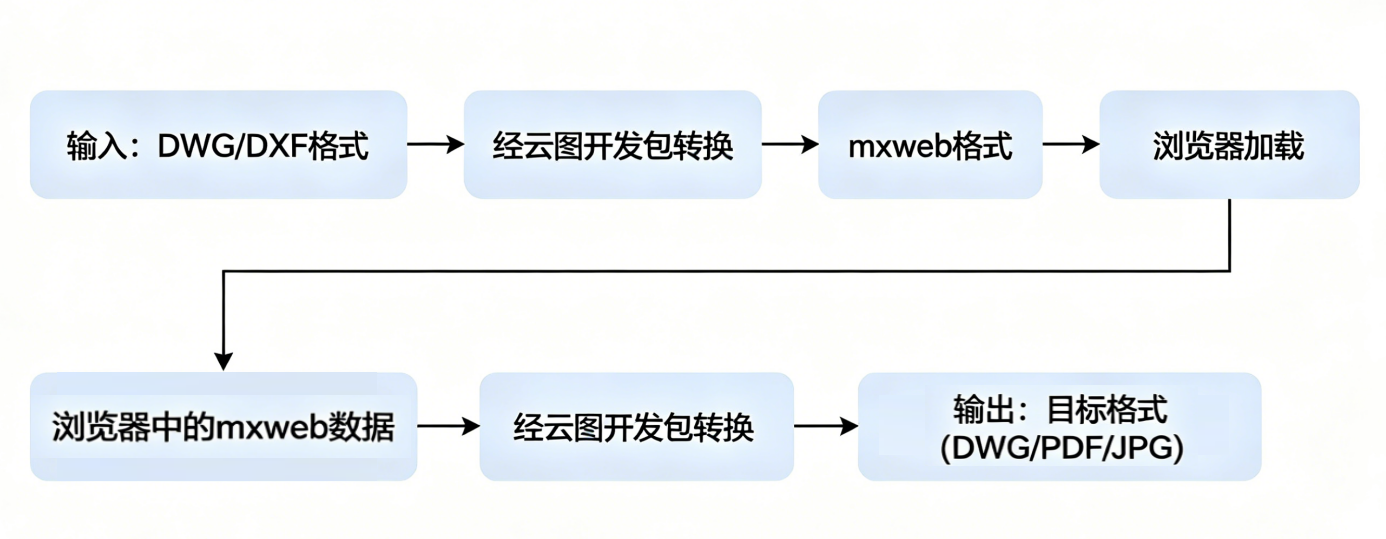
在深入代码前,必须明确MxCAD的文件架构逻辑。为了实现Web端的高性能渲染,MxCAD采用了专有的mxweb格式作为核心数据载体。
核心逻辑: 浏览器中的JavaScript无法直接将图形数据转换为复杂的AutoCAD DWG格式。因此,保存图纸的实质是:将前端的mxweb数据上传至服务器,由服务器端的转换引擎(云图开发包)将其还原并转码为标准格式。
这一过程遵循“前端负责交互与展示,后端负责存储与转码”的架构思想。
3. 实战步骤详解
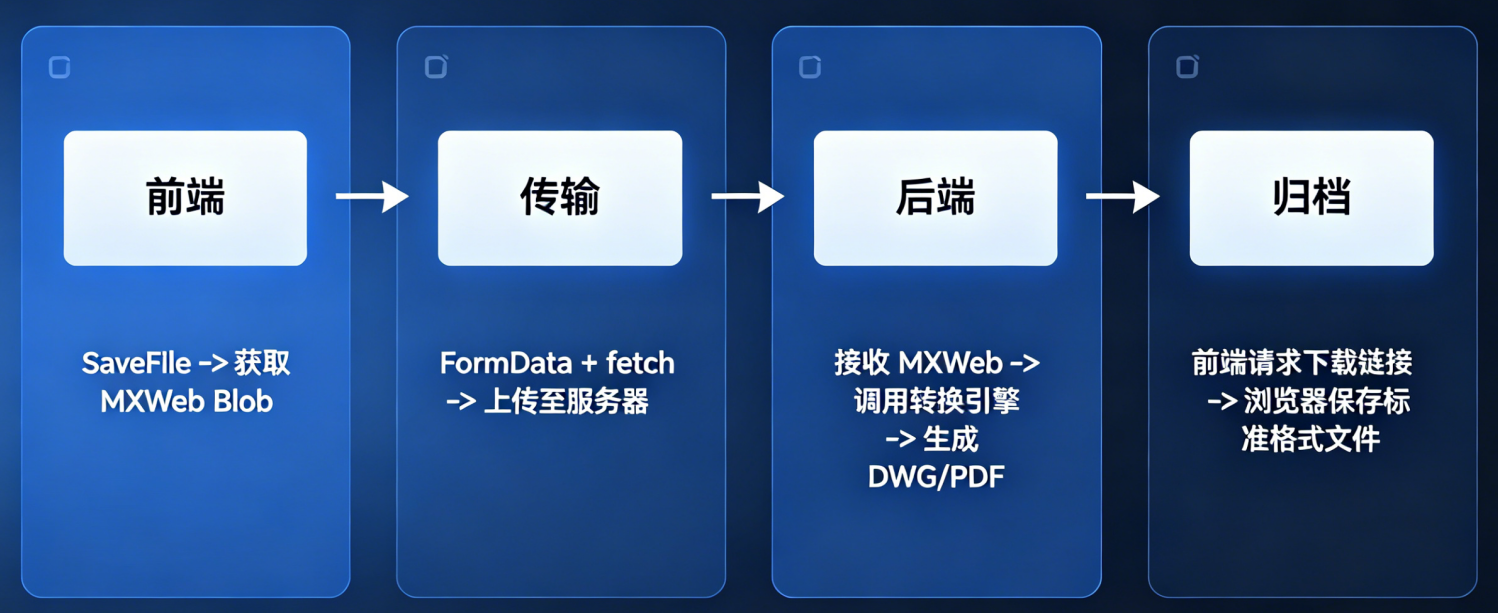
完整的图纸保存流程分为四个标准步骤:前端序列化、数据上传、后端转码、前端下载。
3.1 步骤一:前端序列化(生成 mxweb)
在 MxCAD 的架构中,前端是用户交互的入口,所有绘图、编辑、图层管理等操作都在浏览器内存中进行。为了将这些动态数据持久化,第一步必须将当前绘图环境“快照”下来。
MxCpp.getCurrentMxCAD().saveFile() 方法是 MxCAD 提供的核心 API,用于将当前绘图区的所有图形数据、图层状态、视图配置等信息序列化为 mxweb 格式的二进制数据。mxweb 是 MxCAD 为 Web 环境优化的专有格式,它轻量、高效,能够被浏览器快速解析和渲染。
saveFile(
  filename?: string,
  call?: (data: any) => void,
  isDownland?: boolean,
  isShowSaveFileDialog?: boolean,
  parameter?: object
): boolean;
API 参数说明:
filename:可选参数,指定保存文件的名称。如果不提供,系统将使用当前文件名或默认名称。call:可选回调函数。当文件保存完成后,该函数会被调用,参数data包含序列化后的文件数据(通常是 ArrayBuffer 或 Blob)。isDownland:布尔值,默认为true。如果为true,则保存后会自动触发浏览器下载;如果为false,则仅生成数据,不触发下载,适合后续上传到服务器。isShowSaveFileDialog:布尔值,默认为true。如果为true,会弹出系统保存对话框让用户选择保存位置;如果为false,则静默保存,适合自动化流程。parameter:可选对象,用于传递额外的参数,如自定义元数据、版本号等。
代码示例一:直接在当前界面下载图纸文件
import {  MxCpp } from "mxcad"

const btn = document.createElement("button")
btn.addEventListener("click",()=>{
    MxCpp.getCurrentMxCAD().saveFile(void 0, void 0, true, true, { compression: 0 })
})
document.body.appendChild(btn)
代码示例二:获取图纸Blob 对象
import { MxCpp } from "mxcad";

MxCpp.getCurrentMxCAD().saveFile(
  void 0,
  (data) => {
    // 处理 Safari 兼容性
    let isSafari = /^((?!chrome|android).)*safari/i.test(navigator.userAgent);
    let blob = new Blob([data.buffer], {
      type: isSafari ? "application/octet-stream" : "application/octet-binary"
    });
    // 调用上传函数
    uploadFileToServer(blob);
  },
  false, // 不触发下载
  false, // 静默保存
  { compression: 0 } // 不压缩
);
3.2 步骤二:上传至后端(数据传输)
前端获取到Blob后,需通过HTTP协议传输至服务端。
传输逻辑: 使用FormData封装文件数据,通过fetch或axios发送POST请求。
代码示例:标准上传逻辑
const uploadFileToServer = async (fileData, fileName) => {
  const formData = new FormData();
  formData.append("file", fileData, fileName); // 封装文件
  formData.append("bizId", "project_12345"); // 携带业务参数

  try {
    const response = await fetch("http://localhost:1337/api/upload", {
      method: "POST",
      body: formData,
    });
    const result = await response.json();
    console.log("上传成功,服务器返回路径:", result.filePath);
    return result.filePath;
  } catch (error) {
    console.error("上传失败:", error);
  }
};
3.3 步骤三:后端转码(格式转换)
后端接收到.mxweb文件后,需调用本地MxCAD转换服务(如mxcadassembly)进行“无头”转换。
核心转换流程如下:
- 定位文件:获取前端上传的
.mxweb文件在服务器上的临时存储路径。 - 构建命令:组装转换指令,指定输入文件(源)和输出文件(目标),以及目标格式(如 DWG, PDF)。
- 执行转换:通过子进程调用转换引擎。
下面以转换dwg图纸格式为例:
命令格式为
./mxcadassembly '{"srcpath":"输入路径","outpath":"输出目录", "outname":"文件名"}'。Node.js 后端核心片段:
const { exec } = require('child_process');
const path = require('path');

function convertMxWebToDwg(mxwebFilePath, outputDwgPath, response) {
  const converterPath = '/path/to/mxcadassembly'; // 转换工具路径

  // 构建参数对象
  const params = {
    srcpath: mxwebFilePath,
    outpath: path.dirname(outputDwgPath),
    outname: path.basename(outputDwgPath, '.dwg'),
    compression: 0
  };

  // 组装命令 (注意 JSON 字符串外层的单引号)
  const command = `"${converterPath}" '${JSON.stringify(params)}'`;

  console.log("执行命令:", command);

  // 执行转换
  exec(command, (error, stdout, stderr) => {
    if (error) {
      return response.json({ ret: 'ConvertFailed', error: error.message });
    }

    try {
      const result = JSON.parse(stdout.trim());
      if (result.code === 0) {
        response.json({
          ret: 'Ok',
          file: `/mxcad/file/${path.basename(outputDwgPath)}`
        });
      }
    } catch (e) {
      response.json({ ret: 'Error', message: '解析失败' });
    }
  });
}注意:后端转码服务通常依赖于 Windows 环境或特定的 Linux 容器环境,且需要安装对应的 MxCAD 服务端组件。
3.4 步骤四:前端下载(本地归档)
当后端完成转换,文件已变为用户熟悉的 .dwg 或 .pdf 格式。此时,前端只需要提供一个文件访问入口,让用户将这些标准文件下载到本地进行归档就完成了操作闭环。
虽然 saveFile 方法本身支持直接下载(isDownland: true),但在上述“上传-转码”流程中,下载通常是一个独立的后续操作,因此需要配合整体流程共同完成。
4. 基于 Node 服务的快速实现
若不想从零搭建后端,可直接使用 MxCAD 云图开发包预置的转换服务。
4.1 快速启动
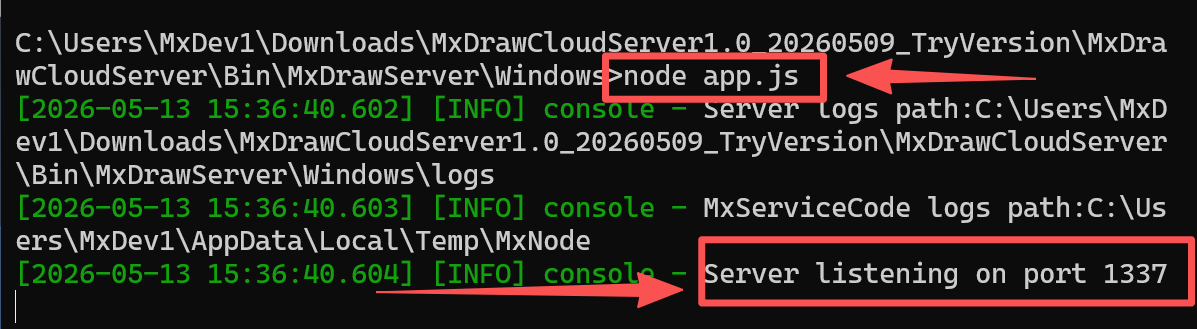
- 下载并解压 MxCAD 云图开发包。
- 进入目录:
MxDrawCloudServer/Bin/MxDrawServer/Windows。 - 启动服务:在终端执行
node app.js。 - 端口:服务默认监听
1337端口。
4.2 核心接口速查
启动服务后,只需要调用服务内置的接口配合 saveFileToUrl 方法来完成保存,无需手动处理上传和转码的繁琐细节,接口示例如下:
| 目标格式 | 接口 | 说明 |
|---|---|---|
| DWG | http://localhost:1337/mxcad/savedwg | 保存为 AutoCAD 格式 |
http://localhost:1337/mxcad/savepdf | 保存为 PDF 文档 | |
| JPG | http://localhost:1337/mxcad/convert/cad2jpg | 仅 Windows 支持,保存为图片 |
| MXWEB | http://localhost:1337/mxcad/savemxweb | 保存为 MxCAD 专用格式 |
| DWG | http://localhost:1337/mxcad/cut_dwg | 裁剪图纸并保存为dwg格式 |
| MXWEB | http://localhost:1337/mxcad/cut_mxweb | 裁剪图纸并保存为 mxweb 格式 |
4.3 核心 API:saveFileToUrl
saveFileToUrl 是 MxCAD 云图开发包中封装的核心 API,用于将当前图纸数据异步传输至指定的后端服务地址。该接口的强大之处在于其通用性:用户无需编写复杂的上传逻辑,只需根据需求传入不同的后端接口 URL,即可实现保存为 DWG、MXWEB 或 PDF 等不同格式。
saveFileToUrl(
    sSaveProgramUrl: string,
    call: (iResult: number, sServerResult: string) => void,
    filename?: string,
    param?: any
): boolean;
API 参数说明:
- sSaveProgramUrl:目标后端接口地址。这是决定文件保存格式的关键
- call:回调函数。用于接收服务端的响应。
- filename:指定保存的文件名(可选)。
- param:额外的 JSON 参数(如 PDF 的宽高设置)。
调用示例一:保存为 DWG
import { MxCpp } from "mxcad"

// 1. 获取当前 MxCAD 对象
const mxcad = MxCpp.getCurrentMxCAD()

// 2. 调用接口,传入保存 DWG 的后端地址
mxcad.saveFileToUrl("http://localhost:1337/mxcad/savedwg", (iResult, sServerResult) => {
    // 3. 处理服务端返回结果
    if (iResult === 0) {
        // sServerResult 是服务端返回的 JSON 字符串
        // 结构示例: { "ret": "ok", "file": "test.dwg" }
        const retData = JSON.parse(sServerResult);

        if (retData.ret === "ok") {
            console.log("文件保存成功,服务器路径:",
                        `http://localhost:1337/mxcad/file/${retData.file}`);

            // 此时 retData.file 即为保存后的文件访问路径(相对路径或完整URL)
            // 开发者可将其用于后续的文件下载或归档逻辑
        }
    } else {
        console.error("文件上传失败");
    }
});
调用示例二:保存为 PDF 并带参数
如果需要保存为 PDF 并指定图纸尺寸,可以通过第四个参数 param 传递配置:
import { MxCpp } from "mxcad"

const mxcad = MxCpp.getCurrentMxCAD()

// 传入第四个参数 JSON.stringify({ width: "2000", height: "2000" }) 设置 PDF 尺寸
mxcad.saveFileToUrl(
    "http://localhost:1337/mxcad/savepdf",
    (iResult, sServerResult) => {
        const ret = JSON.parse(sServerResult);
        if (ret.ret === "ok") {
            // 获取生成的 PDF 下载链接
            const pdfUrl = "http://localhost:1337/mxcad/file/" + ret.file;
            console.log("PDF生成成功:", pdfUrl);
        }
    },
    "my_drawing", // 文件名
    JSON.stringify({ width: "2000", height: "2000" }) // 额外参数
);
4.3 文件存储路径管理
默认情况下,转换后的文件会被存储在云图开发包的 public/mxcad/file/ 目录下。
- 访问地址:
http://localhost:1337/mxcad/file/文件名 - 路径修改:如需更改存储位置,请编辑
ini.js配置文件中的uploadPath字段
// 修改 MxDrawCloudServer\Bin\MxDrawServer\Windows 下的 ini.js 文件
this.mxcad = {
    uploadPath: "./public/mxcad/file/", // 修改此处为你自定义的路径
    mxbinPath: "../../MxCAD/Release/"
};
5. 总结
本文详细阐述了 MxCAD 图纸保存的“四步走”策略。
核心在于理解:
- 前端负责交互与展示,生成轻量级的
mxweb数据。 - 后端负责存储与转码,利用引擎将
mxweb还原为标准格式。
通过利用云图开发包提供的 Node 服务,开发者可以跳过复杂的底层转换逻辑,快速实现 DWG、PDF 等格式的导出。至此,我们已涵盖了从“看图”、“编辑”到“保存”的完整生命周期。